IA aplicada a la gestión turística · nivel avanzado · Invat·tur 2026 Benidorm: 23–25 noviembre 2026 · 9:30–12:30 (3 × 3 h) València: 30 noviembre y 1 diciembre 2026 · 9:30–14:00 (2 × 4,5 h)
Semanticbots Academy (academy.semanticbots.es), nuestra aula virtual basada en Moodle, tiene tus materiales, prácticas, cuestionario, asistencia y diploma. Necesitas Internet. El navegador es la aplicación para abrir páginas, como Chrome o Safari.
1. Busca el correo de bienvenida
Abre el correo con el que te inscribiste.
Busca el mensaje de Semanticbots Academy.
Mira también en «Spam» o «Correo no deseado».
El mensaje incluye tu usuario (tu correo) y una contraseña temporal (la clave privada para entrar).
2. Entra en Academy
Abre https://academy.semanticbots.es en el ordenador o móvil.
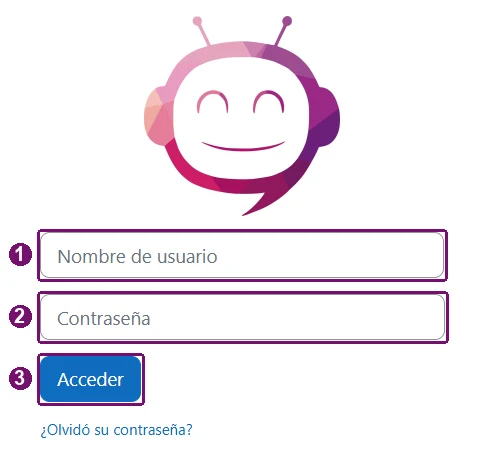
Escribe tu correo en «Nombre de usuario».
Copia la contraseña temporal en «Contraseña».
Pulsa «Acceder».
Respeta las mayúsculas. Evita espacios al principio o al final. Verás la pantalla para cambiar la clave si es tu primer acceso.
Correo, contraseña y Acceder.
3. Cambia la contraseña la primera vez
La clave debe tener al menos 8 caracteres, con una mayúscula, una minúscula, un número y un símbolo (por ejemplo, ! o ?).
Escribe la clave temporal en «Contraseña actual».
Escribe una clave tuya en «Nueva contraseña».
Repítela en «Nueva contraseña (de nuevo)».
Pulsa «Guardar cambios».
Pulsa «Continuar» si aparece.
Verás la confirmación del cambio. Elige una frase que recuerdes y adáptala a los requisitos. No compartas tu clave.
4. Encuentra tu curso y la sesión
Pulsa «Mis cursos» (también puedes llegar desde «Área personal»).
Abre el curso avanzado de tu sede: Benidorm o València.
Busca la sección «Sesión 1», «Sesión 2» o «Sesión 3».
Pulsa su enlace a la web para abrir los materiales.
Verás la sesión en otra pestaña. Vuelve a Academy para entregar una práctica.
5. Haz una entrega de seguimiento por sesión
Abre la actividad «Entrega de seguimiento» de la sesión.
Comparte en un solo envío lo que indique el docente. El formato depende de la consigna.
Pulsa guardar y comprueba que Moodle muestra el estado de tu envío.
Abre la tarea en la sección de la sesión.
Pulsa «Agregar entrega».
Pega tu práctica en «Texto en línea», o adjunta un PDF o Word en «Archivos enviados».
Pulsa «Guardar cambios».
Comprueba que aparece tu texto o el nombre del archivo.
Si compartes un enlace, el docente debe poder abrirlo. Usa solo los datos ficticios o públicos autorizados del curso.
En la guía completa tienes las capturas de cada casilla y del botón para guardar.
6. Haz el cuestionario en la sesión 3
Son 20 preguntas: 10 de comprensión y 10 sobre situaciones turísticas. Puedes intentarlo dos veces y cuenta la mejor nota. Apruebas con 6/10.
Abre «Evaluación» en tu curso.
Abre «Cuestionario de evaluación».
Pulsa «Intento de cuestionario» para empezar.
Marca una respuesta.
Pulsa «Siguiente página» y repite hasta la última pregunta.
Pulsa «Terminar intento» para revisar el resumen.
Pulsa «Enviar todo y terminar».
Confirma el envío con «Enviar todo y terminar».
Verás tu intento terminado y la nota cuando se muestre el resultado.
7. Registra la asistencia cada día
Entra en Academy en el navegador del móvil.
Abre la cámara.
Apunta al QR que muestra el docente en clase.
Toca el enlace que aparece.
Comprueba la confirmación de asistencia (si hay un botón de registro, púlsalo).
El QR abre el registro de asistencia y cambia: usa el actual. Puedes registrar desde 15 minutos antes. «Presente» y «Retraso» cuentan igual. Si falla o no tienes móvil, avisa al docente.
8. Descarga el diploma
Necesitas el cuestionario aprobado (6/10) y al menos un 80 % de asistencia.
Abre «Diploma» en tu curso.
Abre «Diploma acreditativo» cuando esté disponible.
Pulsa el botón para ver o descargar el diploma.
Guarda el PDF en tu dispositivo.
Si está bloqueado, verás qué requisito falta. Si cumples ambos, recarga la página o pide ayuda.
Si algo falla
Clave olvidada: abre https://academy.semanticbots.es/login/forgot_password.php, escribe tu correo, pulsa «Buscar» y sigue el enlace del mensaje recibido.
Sin correo: revisa «Spam» o «Correo no deseado». Sin curso: abre «Mis cursos», elige «Todos» si hay filtro y comprueba el correo de tu cuenta.
Ayuda: jay@semanticbots.com. Indica tu sede, el paso y el aviso que ves. No envíes tu contraseña.