Primeros pasos en Semanticbots Academy
Entra en tu aula virtual y encuentra lo que necesitas para el curso.
IA aplicada a la gestión turística · nivel básico · Invat·tur 2026.
Para Castelló (2, 3 y 4 de noviembre) y Alicante (16, 17 y 18 de noviembre).
Semanticbots Academy (academy.semanticbots.es), nuestra aula virtual basada en Moodle, es la página donde tienes los materiales, las prácticas, el cuestionario, la asistencia y el diploma.
Puedes usar un ordenador o un móvil con Internet. El navegador es la aplicación con la que abres páginas, como Chrome, Safari, Edge o Firefox. No necesitas instalar Moodle.
Los enlaces a Academy se abren en otra pestaña. Puedes volver a esta guía cuando lo necesites.
Las imágenes muestran Castelló con una cuenta ficticia. En Alicante, sigue los mismos pasos y elige tu sede.
1. Busca tu correo de bienvenida
Abre la cuenta de correo con la que te inscribiste.
Verás: tu bandeja de entrada, con los mensajes recibidos.
Busca un mensaje de Semanticbots Academy.
Verás: el mensaje de bienvenida con tus datos para entrar.
Mira en «Spam» o «Correo no deseado» si no aparece.
Verás: los mensajes que tu correo ha apartado por precaución.
Abre el mensaje de bienvenida.
Verás: tu usuario y una contraseña temporal. El usuario es el nombre con el que entras: en este curso es tu dirección de correo. La contraseña es la clave privada que protege tu cuenta.
Conserva ese mensaje hasta haber entrado. No compartas tu contraseña.
Si no encuentras el correo, sigue estas indicaciones.
2. Entra por primera vez
Abre academy.semanticbots.es (otra pestaña).
Verás: la pantalla «Entrar a Semanticbots Academy».
Escribe tu dirección de correo en «Nombre de usuario» (marca 1).
Verás: tu dirección en esa casilla.
Copia la contraseña temporal del correo en «Contraseña» (marca 2).
Verás: puntos que ocultan la clave. Cópiala tal cual: las mayúsculas cuentan. Evita añadir espacios al principio o al final.
Pulsa «Acceder» (marca 3).
Verás: la pantalla para cambiar la contraseña, si es tu primer acceso. Si ya la cambiaste, entrarás en tu espacio personal.
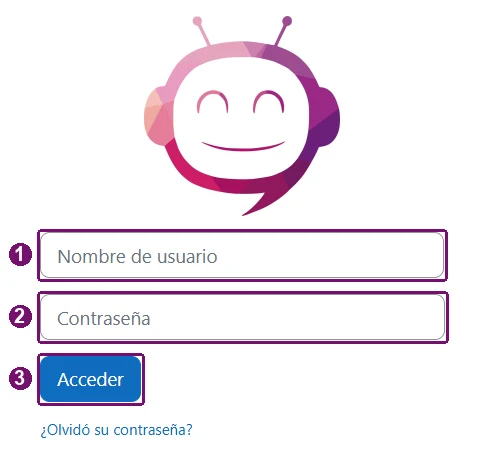
No elijas «Entrar como persona invitada»: necesitas tu cuenta para la asistencia, el cuestionario y el diploma.
3. Cambia tu contraseña
La primera vez, Academy te pedirá una clave nueva que solo conozcas tú.
La clave debe tener al menos 8 caracteres, con una mayúscula, una minúscula, un número y un símbolo (por ejemplo, ! o ?).
Escribe la contraseña temporal en «Contraseña actual».
Verás: puntos en esa casilla.
Escribe la clave que has elegido en «Nueva contraseña».
Verás: la nueva clave oculta con puntos.
Repite esa misma clave en «Nueva contraseña (de nuevo)».
Verás: dos casillas rellenas con la misma clave.
Pulsa «Guardar cambios».
Verás: la confirmación del cambio. Si aparece un aviso, te dirá qué debes corregir.
Pulsa «Continuar» si aparece ese botón.
Verás: tu espacio dentro de Academy.
- Contraseña actual
- La clave temporal de tu correo.
- Nueva contraseña
- La clave que acabas de elegir.
- Nueva contraseña (de nuevo)
- La misma clave nueva, una segunda vez.
Guardar cambios
Para recordarla, puedes unir varias palabras que recuerdes y adaptar la frase a los requisitos de arriba. Usa una clave distinta de la de tu correo. Guárdala en el gestor de contraseñas de tu dispositivo si es de uso personal.
4. Encuentra tu curso
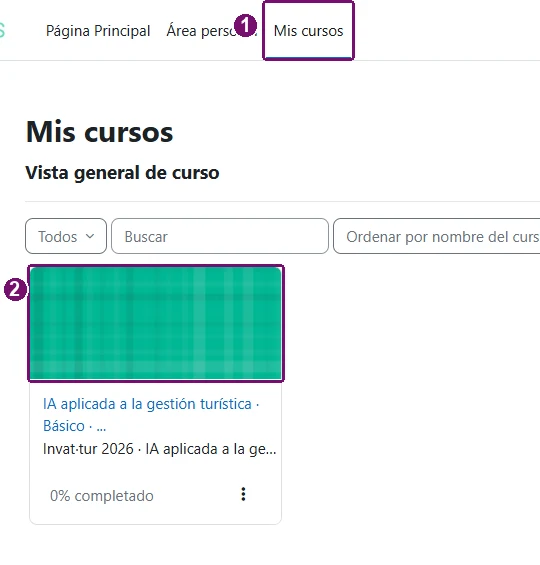
Pulsa «Mis cursos» en la parte superior.
Verás: la lista de cursos en los que estás inscrito. Si estás en «Área personal», también puedes buscar allí tu curso.
Abre el curso de nivel básico de tu sede.
Verás: Castelló o Alicante en el nombre. Castelló corresponde al 2, 3 y 4 de noviembre; Alicante al 16, 17 y 18.
Baja por la página del curso.
Verás: Bienvenida e información del curso, Sesión 1, Sesión 2, Sesión 3, Evaluación y Diploma.
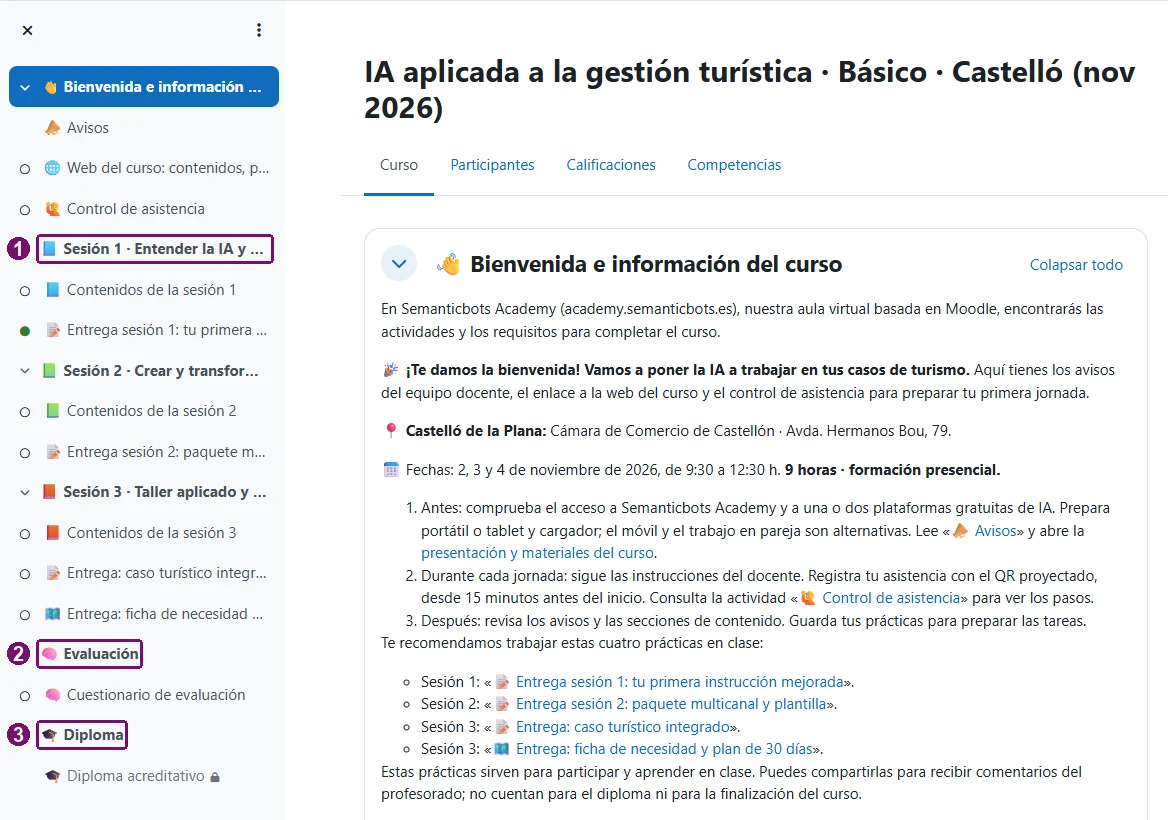
Si aparece un aviso «Navega por el contenido del curso», pulsa «¡Entendido!» para cerrarlo. Si una sección está cerrada, pulsa su título para desplegarla. Si no aparece tu curso, mira aquí.
5. Abre la web de una sesión
Busca la sección de la sesión que indica el docente.
Verás: las actividades de esa sesión dentro de Academy.
Pulsa el enlace a la web de esa sesión.
Verás: el contenido de la sesión en otra pestaña. Allí puedes leer, copiar las instrucciones y consultar los materiales.
Vuelve a la pestaña de Semanticbots Academy cuando quieras entregar una práctica.
Verás: la sección del curso en la que estabas.

También puedes abrirlas desde aquí: Sesión 1, Sesión 2 y Sesión 3.
6. Sube una práctica
Las cuatro prácticas se hacen en clase. Te recomendamos subirlas para recibir comentarios. No cuentan para obtener el diploma. Entrega solo los datos ficticios o públicos autorizados que uses en clase.
Abre la tarea de la sesión dentro de Academy.
Verás: las instrucciones y el estado de tu entrega.
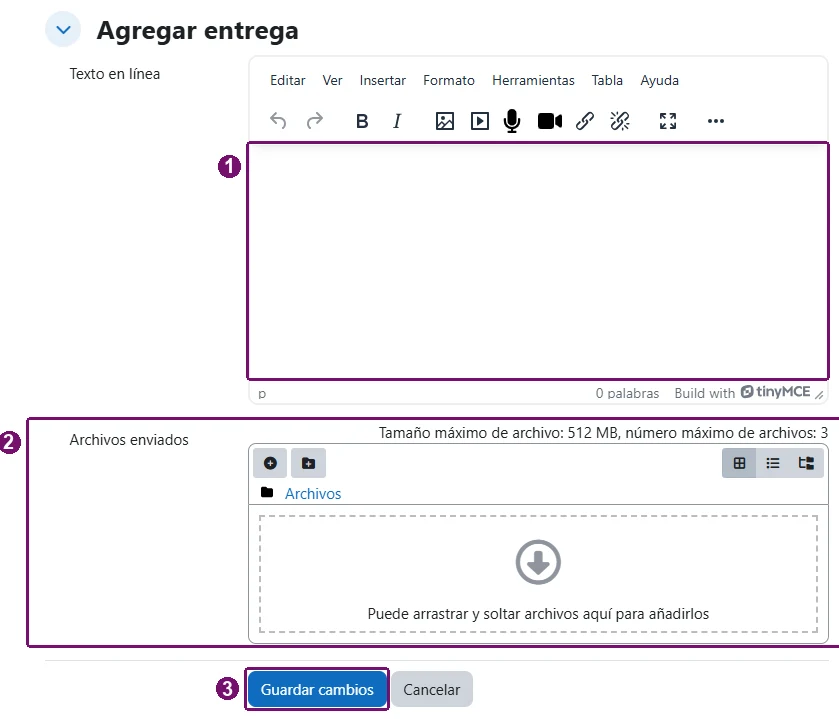
Pulsa «Agregar entrega».
Verás: un cuadro para escribir y una zona para adjuntar archivos.
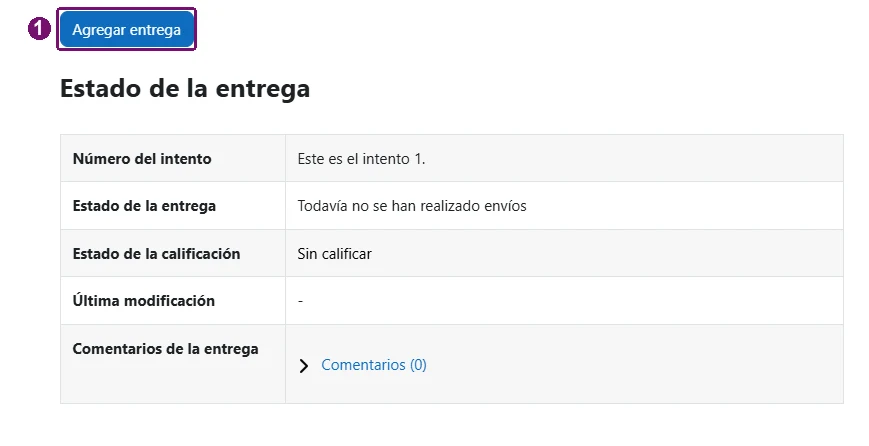
Si prefieres pegar texto
Escribe o pega tu práctica en «Texto en línea».
Verás: tu texto en el recuadro. Puedes pegar un enlace a un documento que el docente pueda abrir.
Si prefieres adjuntar un archivo
Arrastra tu PDF o Word a la zona «Archivos enviados».
Verás: el nombre del archivo. Puedes adjuntar hasta 3. En el móvil, pulsa la zona de archivos para elegirlo en tu dispositivo.
Guarda y comprueba la entrega
Pulsa «Guardar cambios».
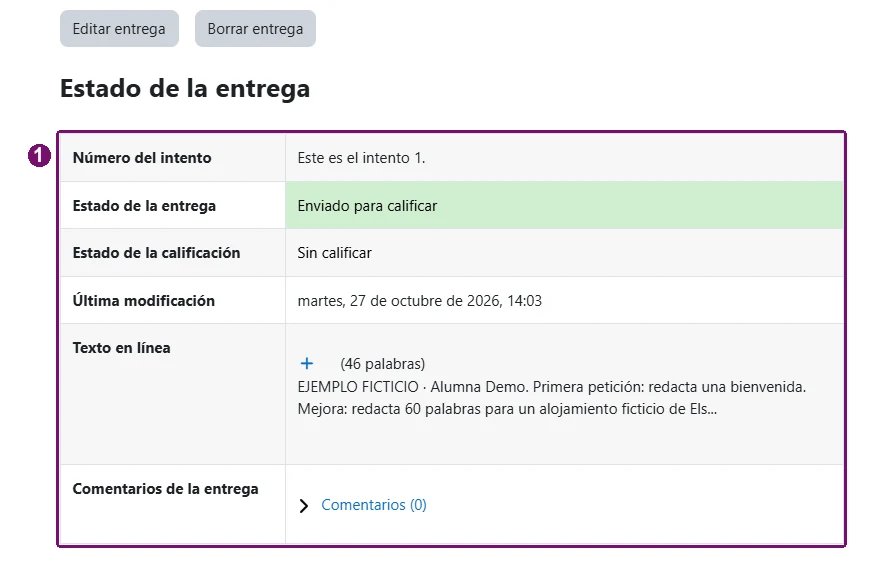
Verás: la página de la tarea con tu texto o el nombre del archivo.
Comprueba que aparece lo que has enviado.
Verás: tu entrega guardada. Puedes editarla mientras la tarea siga abierta; si no aparece tu contenido, vuelve a intentarlo o pide ayuda.
7. Haz el cuestionario
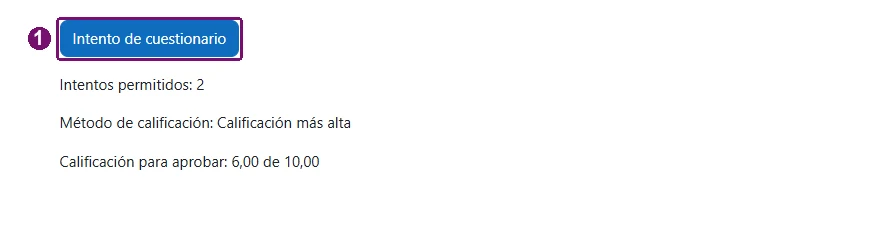
Hazlo después de la sesión 3. Son 12 preguntas, con dos intentos y sin límite de tiempo. Apruebas con 6 sobre 10. Cuenta tu nota más alta.
Abre «Evaluación» dentro de tu curso.
Verás: el «Cuestionario de evaluación».
Abre «Cuestionario de evaluación».
Verás: la información del cuestionario y los intentos disponibles.
Pulsa «Intento de cuestionario» para comenzar.
Verás: la primera pregunta. Si ya hiciste uno, el botón puede indicar que vas a reintentarlo.
Marca tu respuesta.
Verás: la opción que has seleccionado.
Pulsa «Siguiente página» para continuar.
Verás: la siguiente pregunta. Repite los dos últimos pasos hasta la última.
Pulsa «Terminar intento».
Verás: el resumen de tus respuestas. Aún puedes revisar las que falten.
Pulsa «Enviar todo y terminar» cuando hayas revisado el resumen.
Verás: un aviso para confirmar el envío.
Confirma con «Enviar todo y terminar».
Verás: el intento terminado y su nota, cuando se muestre el resultado.
Si la nota es menor que 6 y te queda otro intento, repasa los materiales y vuelve a abrir el cuestionario.
8. Registra tu asistencia en clase
Hazlo cada día que asistas. El docente mostrará un QR: es un cuadrado con puntos que la cámara del móvil reconoce como un enlace. El QR cambia; usa el que se esté mostrando en clase.
Entra en Academy desde el navegador de tu móvil.
Verás: tu cuenta abierta antes de escanear.
Abre la cámara del móvil.
Verás: la imagen que recoge la cámara.
Apunta al QR que muestra el docente.
Verás: un enlace sobre la imagen o junto a ella.
Toca ese enlace.
Verás: la página de asistencia de Academy. Si pide entrar, usa tu cuenta y vuelve a escanear el QR actual.
Comprueba el mensaje de registro.
Verás: la confirmación de tu asistencia. Si la página muestra un botón para registrar, púlsalo y comprueba la confirmación.
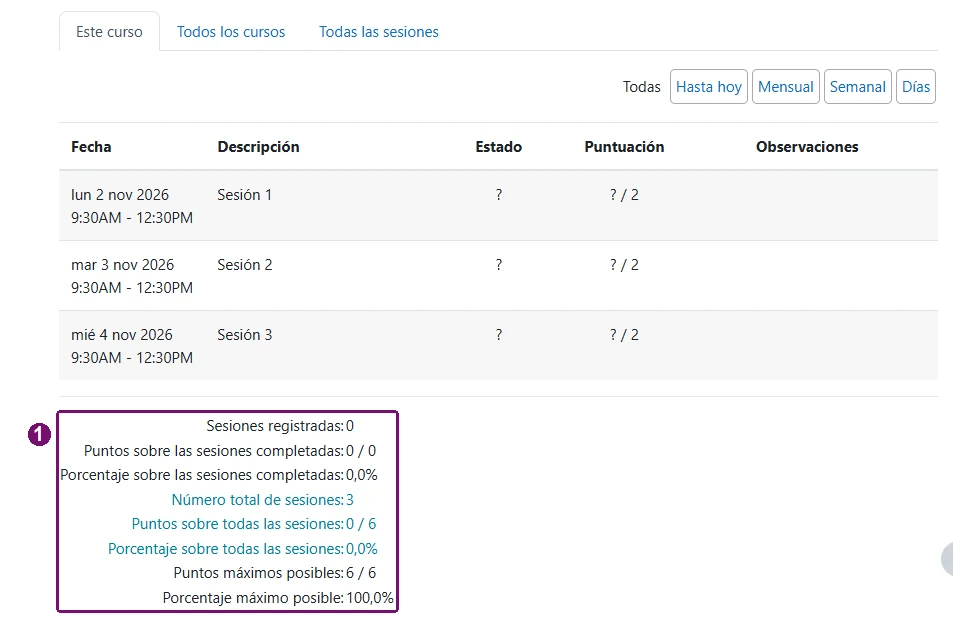
El registro se abre 15 minutos antes de la sesión. Hasta 15 minutos después del inicio figura «Presente»; después, «Retraso». El retraso cuenta igual para la asistencia. Si no tienes móvil o no aparece la confirmación, avisa al docente en ese momento.
9. Descarga tu diploma
El diploma estará disponible cuando hayas aprobado el cuestionario con al menos 6/10 y tengas al menos un 80 % de asistencia. Las prácticas no son un requisito.
Abre «Diploma» en tu curso.
Verás: «Diploma acreditativo», o un aviso con las condiciones que faltan.
Abre «Diploma acreditativo» cuando esté disponible.
Verás: la página del diploma.
Pulsa el botón para ver o descargar tu diploma.
Verás: tu diploma en PDF, un archivo que puedes guardar e imprimir.
Guarda el PDF en tu dispositivo.
Verás: el archivo en la carpeta de descargas o en la ubicación que hayas elegido.

Si ya cumples los requisitos y sigue bloqueado, vuelve a cargar la página. Si continúa igual, escribe a jay@semanticbots.com.
Si algo falla
He olvidado la contraseña
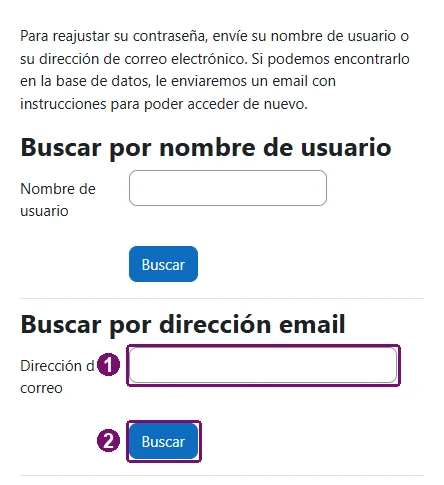
- Abre «¿Olvidó su contraseña?» (otra pestaña).
- Escribe tu dirección de correo en el apartado para buscar por correo.
- Pulsa «Buscar».
- Abre el mensaje que recibirás y sigue su enlace.
Verás las instrucciones para crear una clave nueva. Mira también en «Spam» o «Correo no deseado».
No me llega el correo
Mira en «Spam» o «Correo no deseado». Si tampoco está allí, escribe a jay@semanticbots.com desde el correo con el que te inscribiste. Indica tu sede y que no has recibido el mensaje de bienvenida o de recuperación.
No encuentro mi curso
Abre «Mis cursos». Si hay un filtro, elige «Todos». Comprueba que has entrado con el correo de la inscripción. Si sigue sin aparecer, escribe a jay@semanticbots.com e indica Castelló o Alicante.
La clave no funciona
Comprueba que usas la clave nueva si ya la cambiaste. Revisa las mayúsculas y los espacios al copiar. Si necesitas otra, utiliza la recuperación de arriba.
Para pedir ayuda, cuenta en qué paso estás y qué mensaje aparece. No envíes tu contraseña.